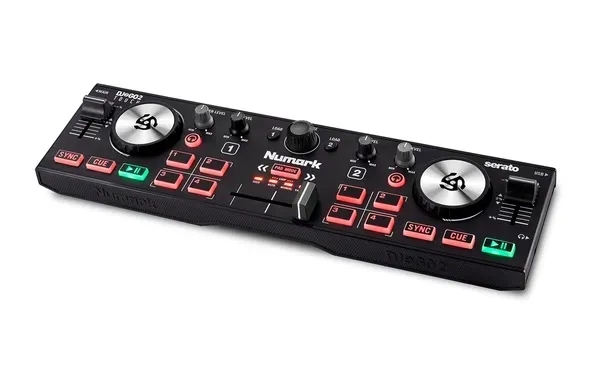
Выбор между автономной DJ-системой и контроллером с ноутбуком определяет весь рабочий процесс: место хранения музыки, подготовку плейлистов, состав комплекта для выступления и способ поиска технической неисправности. Большой экран и надпись standalone сами по себе не объясняют этих различий. В обзоре сравниваем два сценария на примерах Numark Mixstream Pro+, Mixtrack Pro FX и DJ2GO2 Touch. Основное внимание уделяем библиотеке, накопителям, выходам, репетиции без сети и разумному резервированию. Характеристики сверены с документацией Numark и Engine DJ; практические сценарии представлены как рекомендации для собственной проверки, а не как результаты нашего тестирования. Задача — помочь собрать понятную систему, в которой вы знаете путь музыки от файла до акустики и способны повторить его на другой площадке. Такой подход полезен и начинающему, и музыканту, который уже работает с ноутбуком, но хочет изменить привычную организацию выступления.

1. Где воспроизводится музыка
В обычной конфигурации с контроллером музыкальные файлы обрабатывает DJ-программа на компьютере. Контроллер передаёт команды, а его аудиоинтерфейс, если предусмотрен, обеспечивает необходимые выходы. Ноутбук является рабочей частью системы: без него нельзя просто продолжить тот же процесс воспроизведения. В автономном устройстве вычисления выполняет встроенная система, а библиотека открывается на собственном экране. Это меняет организацию места, но не отменяет подготовку материала. Подумайте, где удобнее искать композиции, проверять метки и редактировать плейлисты. Одному пользователю необходимы большой экран и клавиатура, другому важно обойтись без отдельной подставки для ноутбука. Сравнивать только количество корпусов на столе недостаточно. Важнее ясность всей последовательности: от выбора записи до её появления в наушниках и основном миксе. Именно этот маршрут стоит проверить перед покупкой. Если вы легко понимаете, какой компонент сейчас отвечает за звук и управление, дальнейшая настройка и диагностика становятся намного проще.
2. Автономность не означает наличие аккумулятора
В DJ-категории слово «автономный» часто означает возможность воспроизведения без ноутбука. Оно не гарантирует встроенную батарею, независимость от розетки или доступность всех онлайн-функций без сети. Mixstream Pro+ использует внешнее питание; нельзя переносить на него аккумуляторные возможности другой модели Mixstream Pro Go. Похожие названия и корпуса особенно легко вызывают такую ошибку. Перед поездкой запишите точное обозначение устройства и проверьте его блок питания. Для работы вне помещения отдельно определите источник электроэнергии для самой системы и акустики. Даже проигрыватель с батареей не делает подключённые активные колонки независимыми от питания. В учебной комнате это различие кажется незначительным, но на площадке оно определяет возможность провести всё мероприятие. Оценивайте автономность по конкретной функции: без компьютера, без интернета и без розетки — три разные задачи. Каждую нужно подтвердить отдельно, а не выводить из общего рекламного описания или фотографии устройства на открытом воздухе.
3. Сначала рабочий сценарий, затем функции
Опишите обычный день работы с музыкой. Вы готовите подборки дома и выступаете с заранее проверенным набором или постоянно ищете записи в большой коллекции? Нужно ли быстро менять программу по запросам, использовать микрофон, подключаться к внешнему микшеру или перевозить комплект общественным транспортом? Для домашних занятий важны удобное расположение и быстрый запуск. Для выездной работы — предсказуемое подключение, защита при перевозке и резервные носители. При подготовке большой коллекции экран и клавиатура ноутбука могут оставаться полезными даже после покупки автономной системы. Составьте короткий список обязательных действий и проверьте каждое на конкретной модели. Рекламное количество возможностей не показывает, сколько операций потребуется для вашей ежедневной задачи. Хороший выбор уменьшает число лишних шагов и сохраняет контроль над действительно важными вещами. Особенно полезно проверить действия, которые выполняются под ограничением времени: поиск следующего трека, возврат к нужному плейлисту, контроль наушников и быстрое понимание того, какой источник сейчас выбран.
4. Mixstream Pro+ в автономном сценарии
Numark Mixstream Pro+ объединяет встроенную систему Engine DJ, сенсорный экран, два дека и физическое управление микшированием. Для локальной музыки предусмотрены два USB-порта накопителей и слот SD, а основной сигнал передаётся через XLR или RCA. В таком сценарии носитель становится подготовленной рабочей библиотекой, а не случайной папкой с файлами. Практический смысл заключается в возможности построить выступление вокруг одного устройства и проверенного экспорта. При этом необходимо освоить навигацию на экране и выбор источника. До первого выступления загрузите несколько композиций из разных плейлистов, проверьте стартовые метки и найдите нужную запись поиском. Это покажет, подходит ли вам реальная скорость работы. Наличие экрана не заменяет знакомства с интерфейсом, особенно когда во время перехода нужно быстро принять решение. Попробуйте выполнить привычную последовательность без подсказок: так легче понять, какие действия уже интуитивны, а какие следует отдельно отрепетировать до выхода на площадку.

5. Что делает ноутбук в системе с контроллером
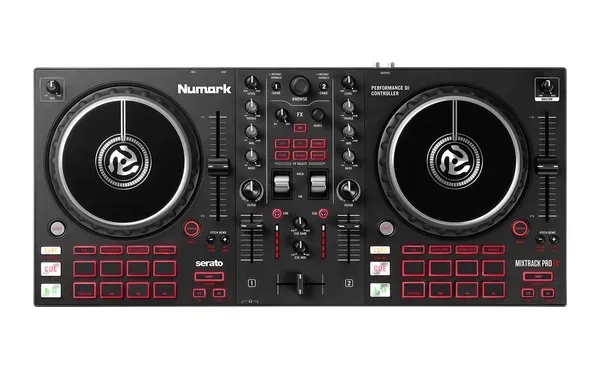
При работе с Mixtrack Pro FX или DJ2GO2 Touch библиотеку, анализ и воспроизведение организует совместимая компьютерная программа. Такой подход удобен, если вы уже освоили её систему плейлистов и хотите видеть много информации одновременно. Ноутбук облегчает ввод названий, редактирование тегов и подготовку подборок. Однако необходимо проверить совместимость операционной системы, версии программы, драйверов и требуемой лицензии. USB-подключение не активирует автоматически любой профессиональный режим. Выберите стабильную конфигурацию, испытайте её на собственных файлах и сохраните необходимые настройки. До выступления важно знать, какое устройство выбрано для аудио и куда направлены Master и наушники. Привычный компьютер может быть очень удобным центром системы, если его роль определена чётко. Не воспринимайте его как необязательное дополнение к контроллеру. Проверьте весь комплект вместе, включая реальный USB-кабель, питание и накопитель, поскольку успешная работа программы без подключённого оборудования ещё не подтверждает готовность сценической конфигурации.
6. Гибридный режим проверяется отдельно
Некоторые автономные системы способны также управлять программой на компьютере. Numark описывает для Mixstream Pro+ Computer Mode с поддерживаемыми DJ-приложениями, однако конкретные возможности зависят от совместимой версии и лицензии. Это полезная гибкость, но два режима нельзя считать полностью одинаковыми. Могут отличаться навигация, доступ к коллекции, поведение экрана и аудионастройки. Если собираетесь использовать оба варианта, проведите отдельную репетицию каждого и подготовьте соответствующие кабели. Не экспериментируйте с переключением во время ответственной части выступления без понимания влияния на текущее воспроизведение. Сначала определите основной режим, а второй рассматривайте как самостоятельный проверенный сценарий. Такой подход позволяет получить пользу от универсальности без лишней путаницы. Запишите, где хранится музыка и какая система отвечает за её воспроизведение в каждом случае. Тогда при технической проблеме вы сможете проверить нужный участок, а не искать файлы и настройки одновременно в двух разных рабочих средах.

7. Файлы и данные библиотеки
Аудиофайл содержит звук, но удобная DJ-библиотека также включает плейлисты, результаты анализа, метки, петли и другие данные подготовки. Копирование только музыкальной папки не всегда переносит всю выполненную работу. И наоборот, список названий без доступных файлов не позволяет воспроизводить музыку. Поэтому разделяйте две проверки: присутствует ли сама запись и сохранилась ли её организация в целевой системе. Полезно иметь стабильное основное место хранения и понятные названия версий. Не перемещайте большие папки после подготовки, не проверив, как программа затем найдёт файлы. Для первого экспорта возьмите небольшую тестовую подборку с несколькими метками и петлёй. Откройте её на устройстве и сравните результат. Этот тест хорошо показывает разницу между наличием музыки на накопителе и действительно готовой рабочей библиотекой. Отдельно обращайте внимание на недавно добавленные записи: они могут храниться в другой папке или на временном носителе, хотя в списке программы выглядят так же, как остальная коллекция.
8. Зачем нужен Engine DJ Desktop
Engine DJ Desktop предназначен для подготовки и организации коллекции на компьютере. Он позволяет работать с плейлистами, анализом и экспортом для совместимого оборудования Engine DJ. Производитель также описывает импорт библиотек других популярных DJ-систем, но совместимость необходимо проверять для ваших версий и типов данных. Не предполагайте, что каждая специальная функция другой программы переносится без изменений. Начните с небольшой части коллекции и проверьте названия, порядок плейлистов, стартовые точки и петли на реальном устройстве. Если результат отличается, выясните причину до переноса всей библиотеки. Компьютерная подготовка не противоречит автономному выступлению: это разные этапы работы. Можно удобно организовать материал дома, а на площадке использовать только проверенный носитель. Такое разделение особенно полезно, когда не хочется редактировать длинные списки на небольшом экране перед началом мероприятия. Подготовка становится самостоятельным спокойным процессом, а выступление — работой с уже понятным и проверенным набором записей.
9. Плейлисты для практической работы
Список из тысячи композиций неудобно просматривать во время перехода, даже если поиск названий работает быстро. Разделите материал по понятным рабочим признакам: начало вечера, спокойные фрагменты, более активная часть, короткие переходы, резервные записи. Жанр и BPM полезны, но не описывают всю музыкальную функцию трека. Две композиции с одинаковым темпом могут сильно отличаться плотностью и настроением. В комментариях отмечайте особенности, которыми действительно пользуетесь: длинное вступление, вокал сразу, резкая пауза перед концом. Не создавайте настолько сложную систему обозначений, что её трудно вспомнить во время работы. Проверьте отображение названий на экране целевого устройства: длинный текст может быть менее удобным, чем на ноутбуке. Хороший плейлист сужает выбор до нескольких подходящих вариантов, сохраняя свободу менять направление сета. Полезно иметь отдельную небольшую подборку проверенных переходов для начала репетиции, чтобы быстро убедиться в работоспособности системы перед более свободным выбором музыки.
10. Анализ и стартовые метки
Перед экспортом проверьте темп, сетку долей и нужные точки запуска. Автоматический анализ экономит время, но ошибка первой доли или половинный BPM способны повлиять на синхронизацию и петли. Послушайте начало, середину и окончание, особенно у записей с живыми барабанами либо изменениями темпа. Метка должна находиться в музыкально полезном месте, а не просто на первом звуковом пике. Короткий затакт перед основным ритмом не всегда подходит для стандартного входа. Сохраните несколько понятных меток вместо множества случайных. После переноса откройте те же участки на автономном устройстве и убедитесь, что поведение соответствует замыслу. Если редактируете разметку уже на оборудовании, отдельно выясните, как изменения возвращаются в основную коллекцию. Не рассчитывайте на автоматический двусторонний обмен всеми данными без проверки. Небольшой контрольный пример с явно узнаваемой меткой помогает быстрее разобраться в процессе, чем попытка оценить перенос сразу нескольких тысяч треков.

11. Файловая система накопителя
Для Mixstream Pro+ производитель указывает поддержку exFAT и FAT32, причём exFAT рекомендована документацией. Поддержка одной модели не означает совместимость со всеми другими DJ-проигрывателями. Если работаете на разном оборудовании, отдельно проверяйте требования каждого устройства. Форматирование меняет файловую систему и может стереть данные, поэтому сначала сохраните нужные файлы в другом месте и убедитесь, что выбран правильный накопитель. Не форматируйте его наугад только потому, что он не появился в списке источников: причина может заключаться в подключении, незавершённом экспорте или неисправности. Для первого теста удобен отдельный носитель с известным содержимым. После подготовки обязательно проверьте его на самой системе. Название exFAT в свойствах компьютера подтверждает только один параметр и не доказывает успешного переноса всех файлов, плейлистов и меток. Действительная готовность определяется тем, можете ли вы найти и воспроизвести нужные записи тем способом, который планируете использовать во время выступления.
12. Ёмкость, скорость и удобство корпуса
Большая заявленная ёмкость не является главным критерием рабочего DJ-накопителя. Сначала оцените реальный объём подготовленной музыки и оставьте запас для обновлений. Затем проверьте стабильность копирования, продолжительность экспорта и загрузку файлов в своей конфигурации. Максимальная скорость из рекламы не всегда описывает поведение при работе с множеством небольших файлов и базой библиотеки. Обратите внимание на корпус: длинный тяжёлый накопитель сильнее выступает из панели и может мешать кабелям. Слишком маленький легко потерять при быстром сборе оборудования. Сделайте понятную маркировку основного и резервного носителей. Не заполняйте всё свободное пространство случайной музыкой на всякий случай. Проверенная подборка с логичной структурой полезнее огромной коллекции, которую вы не успели прослушать и испытать на целевом устройстве. Также подумайте о хранении при перевозке: накопитель должен быть доступен, но не оставаться незащищённым среди тяжёлых кабелей, адаптеров и предметов, способных повредить разъём.
13. Экспорт и проверка результата
Выберите нужные плейлисты подготовленной библиотеки и выполните экспорт предусмотренным программой инструментом, включая Sync Manager в соответствующем процессе Engine DJ. Дождитесь завершения и проверьте сообщения об ошибках. Не извлекайте носитель сразу после исчезновения одной полосы прогресса: убедитесь, что закончились все запланированные операции, затем используйте безопасное отключение. Подключите накопитель к автономной системе и откройте несколько плейлистов. Загрузите композиции из начала, середины и конца подборки, проверьте метки и воспроизведение. Именно этот этап подтверждает готовность. Сообщение об успешном экспорте на компьютере ещё не показывает, как материал будет доступен на другом устройстве. Сохраните краткую заметку о дате и составе проверенного носителя. После крупного обновления повторите проверку изменённой части, чтобы резерв не оказался незаметно устаревшим. Если экспортировались несколько подборок, проверьте наличие каждой: успешный перенос одной не подтверждает автоматически, что остальные тоже были выбраны и завершены.
14. Почему простого копирования бывает недостаточно
Многие устройства читают музыкальные файлы из папок, но такой способ не обязательно даёт тот же результат, что подготовленный экспорт. Могут отличаться доступность плейлистов, предварительный анализ, метки и время подготовки трека к работе. Если система умеет анализировать запись при загрузке, это полезно, однако не стоит впервые проверять функцию на неизвестном файле перед важным переходом. Сравните оба сценария дома: откройте просто скопированную композицию, затем ту же запись из подготовленной библиотеки. Посмотрите, какие данные доступны и сколько действий нужно для старта. Для спонтанной короткой сессии папки могут быть удобны, а для структурированного выступления полезнее заранее организовать материал. Выбор зависит от задачи, но должен быть осознанным. Возможность открыть один трек не означает готовности быстро управлять всей коллекцией. Обратите внимание и на названия папок: структура, понятная на большом компьютерном экране, может требовать слишком многих переходов между уровнями на небольшом дисплее устройства.
15. USB для носителя и USB для компьютера
На оборудовании встречаются USB-разъёмы разного назначения. У Mixstream Pro+ порты накопителей и соединение с компьютером выполняют разные задачи. Наличие USB у Mixtrack Pro FX также не означает самостоятельного чтения флешки с музыкой. Перед подключением изучите подписи и схему в руководстве. Это особенно важно при переходе между форматами систем, когда привычка подсказывает прежний способ подключения. Собирайте кабели под конкретный сценарий, а не только по внешнему сходству штекеров. Для компьютерного режима нужен исправный кабель передачи данных и совместимая программная среда; для автономного — поддерживаемый носитель с доступными файлами. Если библиотека не появляется, сначала проверьте источник и назначение порта. Такая последовательность часто быстрее приводит к ответу, чем случайная смена формата или повторный экспорт всей коллекции. Полезно заранее подписать кабели и отметить их роль в комплекте, особенно если рядом используются зарядные устройства и аксессуары с похожими разъёмами, но другим назначением.

16. Стриминг и локальные файлы
Онлайн-каталог удобен для поиска музыки, но доступность зависит от сервиса, страны, тарифа, учётной записи, версии системы и сети. Логотипы на старой фотографии не подтверждают работу всех перечисленных сервисов в вашей конфигурации в Украине. Перед покупкой проверьте нужную интеграцию по актуальным официальным условиям. Не переносите возможности обычной бытовой подписки на DJ-функции без проверки. Аналогично нельзя предполагать, что любой потоковый трек разрешено записывать в микс или сохранять для офлайн-выступления: правила зависят от источника. Для предсказуемого учебного и рабочего процесса полезно иметь локальную подборку, проверенную без сети. Тогда стриминг дополняет библиотеку, а не становится единственным условием начала музыки. Мы не обещаем доступность конкретного сервиса, поскольку она требует проверки именно вашего аккаунта и региона. Даже при успешном домашнем подключении отдельно оцените сеть будущей площадки и подготовьте сценарий, который не зависит от внезапного входа в учётную запись во время выступления.
17. Репетиция без интернета
Если планируете использовать локальную музыку, проверьте этот сценарий отдельно от онлайн-функций. Подготовьте носитель, запустите систему без сетевого подключения и откройте нужные плейлисты. Выполните несколько переходов, проверьте поиск и доступ к сохранённым меткам. Цель — убедиться, что музыка действительно локальная и не зависит от ссылок на недоступный источник. Для ноутбука проведите аналогичный тест с файлами на рабочем накопителе или проверенном внешнем диске. Если часть коллекции исчезает без сети, определите её происхождение до выступления. Не делайте вывод о всём сете после проверки одной композиции. Возьмите примеры из разных плейлистов и форматов, особенно недавно добавленные записи. После успешной репетиции зафиксируйте, какой комплект файлов и оборудования был проверен. Это помогает не заменить его перед поездкой непроверенной версией. Если позже добавляете материал, уделите ему отдельное внимание: именно последние изменения чаще всего остаются за пределами уже проведённого полного теста.
18. XLR и RCA при подключении к площадке
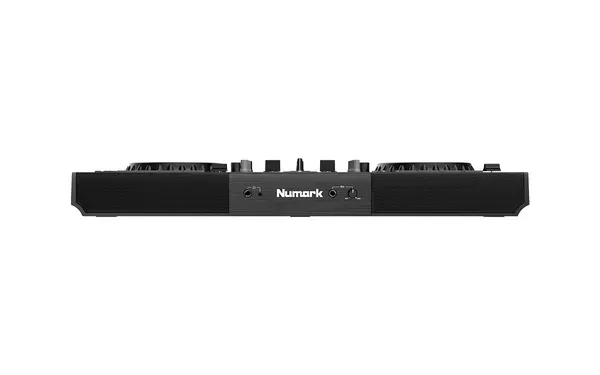
Mixstream Pro+ оснащён балансными основными XLR-выходами и небалансной парой RCA. Mixtrack Pro FX использует RCA для основного сигнала, а DJ2GO2 Touch — компактный выход 3,5 мм. Эти различия влияют на кабели и способ соединения с акустикой либо микшером площадки. Проверьте тип входа принимающего устройства и требуемый уровень сигнала: одинаковая форма разъёма не всегда означает одинаковое назначение. Не подключайте линейный выход ко входу для другого источника только потому, что переходник физически подходит. Заранее определите, кто управляет итоговой громкостью: вы своим Master или оператор внешнего пульта. При первом соединении начните с уменьшенных уровней и постепенно проверьте левый и правый каналы. Подписанные кабели ускоряют сборку и уменьшают вероятность перепутать основной сигнал с наушниковым. Полезно записать точную схему для типичной площадки, чтобы повторное подключение не превращалось каждый раз в поиск подходящих разъёмов и случайную проверку разных вариантов.

19. Встроенные динамики и внешняя акустика
Динамики Mixstream Pro+ с отдельным регулированием удобны для домашней подготовки, короткой проверки и персонального прослушивания. Однако их наличие не доказывает достаточного покрытия зала или открытой площадки. Необходимая громкость, расстояние до аудитории, фоновый шум и характер музыки определяют требования к внешней системе. Для мероприятия планируйте акустику отдельно, а встроенные динамики оценивайте в рамках их роли. Проверьте, как их регулировка взаимодействует с основным выходом в вашем сценарии, чтобы тихое локальное звучание не принять за отсутствие сигнала на площадке. Во время обучения полезно сравнивать наушники и общий микс, но нет необходимости создавать несколько громких источников рядом. До выступления выясните, откуда вы будете слышать основной звук, и проверьте мониторинг с будущим расположением оборудования. Удобное домашнее прослушивание не гарантирует такого же контроля в шумном помещении, поэтому условия мониторинга нужно учитывать отдельно от удобства самой панели и её встроенного экрана.
20. Отдельная проверка наушников и микрофона
При любом формате системы предварительное прослушивание должно работать независимо от сигнала аудитории. Проверьте выход наушников, выбор канала и баланс Cue/Master, если такой регулятор доступен. Затем отдельно испытайте микрофонный сценарий, если нужны объявления. Наличие микрофонного входа не означает автоматически всех эффектов, вариантов маршрутизации и функций внешнего микшера. Сверьтесь с инструкцией и послушайте основной выход. Начинайте с небольшого уровня, не направляйте микрофон на акустику и проверьте разборчивость речи поверх музыки. Если ведущий работает с отдельной системой, заранее согласуйте распределение управления. Не разбирайтесь с микрофоном впервые в момент, когда уже требуется объявление. Короткая проверка каждого источника помогает найти проблему быстрее, чем одновременный тест всех подключений на большой громкости. После проверки верните регуляторы в понятное исходное состояние, чтобы случайно оставленный открытым вход или изменённый мониторинг не влияли на начало музыкальной части выступления.
21. Питание, запуск и завершение
Используйте питание, предусмотренное производителем для точной модели, и убедитесь в надёжности подключения. Руководство Mixstream описывает порядок запуска: источники и система подготавливаются до включения усиления и акустики; при завершении усилительную часть выключают первой. Следуйте также инструкциям другого оборудования в тракте. Не перекрывайте вентиляционные отверстия и не натягивайте кабели через край стола. Для ноутбука учитывайте зарядное устройство, доступность розетки и реальную продолжительность работы в выбранном режиме. Перед выключением завершите воспроизведение и операции с библиотекой, корректно отключите носители. Резкое исчезновение питания не должно быть обычным способом завершения сессии. Соберите проверенный комплект кабелей и подпишите блок питания, чтобы похожий адаптер от другого устройства не попал в сумку случайно. Такая простая организация уменьшает число неожиданностей в поездке. На площадке оставляйте доступ к необходимым соединениям, чтобы для проверки одного кабеля не приходилось двигать весь работающий комплект и задевать соседние разъёмы.

22. Резервирование библиотеки и комплекта
Резервная копия полезна, только если известно её содержимое и подтверждена работоспособность. Второй накопитель со старой подборкой не заменяет актуальный резерв подготовленного сета. После значимого обновления экспорта проверьте оба носителя и обозначьте их версию. Храните исходные аудиофайлы и данные библиотеки так, чтобы неисправность одного накопителя не уничтожила всю подготовку. Для системы с ноутбуком важны доступные локальные файлы и понятный способ восстановления рабочей конфигурации. Запасной кабель нужного типа может оказаться полезнее лишнего непроверенного аксессуара. Не называйте второй режим устройства резервом, пока не испытали его с реальной музыкой и необходимыми подключениями. Хороший резервный план короток: что отказало, на что вы переключаетесь и сколько действий потребуется. Его нужно отрепетировать дома. Также разделяйте резерв данных и резерв воспроизведения: копия библиотеки помогает сохранить работу, но сама по себе не гарантирует мгновенного продолжения звука при отказе основного устройства.
23. Обновления программ и встроенной системы
Новые версии могут добавлять функции и исправления, но перед важным выступлением нужна проверенная конфигурация. Прочитайте официальные примечания к обновлению именно своего устройства и программного обеспечения, сохраните необходимые данные и оставьте время для репетиции. Не устанавливайте крупное обновление непосредственно перед выездом только потому, что появилось уведомление. После изменения версии проверьте библиотеку, воспроизведение, метки, аудиовыходы и необходимый режим. В ноутбучной системе учитывайте взаимодействие операционной системы, драйвера и DJ-программы. Для автономного устройства следуйте инструкции обновления и не прерывайте питание во время процедуры. Единой правильной версии для каждого пользователя нет: важны совместимость и подтверждённый рабочий сценарий. Записывайте конфигурацию успешного теста, чтобы при новой проблеме иметь конкретную точку сравнения. Если обновление меняет привычное расположение функций, уделите внимание навигации: техническая исправность ещё не означает, что вы сможете столь же быстро выполнять знакомые действия без дополнительной практики.
24. Если музыка не находится или не звучит
Начните с простого: правильный источник на экране, соответствующий порт, надёжное соединение и наличие файлов на носителе. Затем проверьте поддерживаемый формат и завершение экспорта. Если плейлист виден, но конкретный трек не загружается, сравните его с проверенным файлом той же подборки. Это отделяет проблему одной записи от проблемы всего накопителя. Если воспроизведение движется, но звука снаружи нет, проверьте уровни каналов, кроссфейдер, Master и подключение акустики. Не начинайте диагностику с удаления библиотеки или форматирования: можно потерять полезные данные, не устранив причину. Меняйте один параметр за раз и отмечайте результат. В компьютерном режиме дополнительно проверьте выбранное аудиоустройство и фактическую доступность файла в его месте хранения. Последовательная проверка тракта даёт ответ быстрее одновременной замены всех настроек. Если проблема повторяется только с определённым носителем или кабелем, сохраните это наблюдение: оно значительно сужает дальнейший поиск.
25. Решение после практической репетиции
Сравнивайте форматы через одинаковое задание: найти композицию, подготовить её в наушниках, выполнить переход, сменить плейлист и корректно завершить работу. Оцените, где меньше отвлекаетесь на поиск функций и лучше понимаете состояние системы. Mixstream Pro+ показывает подготовленный автономный процесс; Mixtrack Pro FX — удобство более полной аппаратной панели с ноутбуком; DJ2GO2 Touch — преимущества и компромиссы компактного управления. В бюджет включите необходимые кабели, носители, защиту для перевозки, наушники и программные расходы именно вашего сценария. Не выбирайте по одному слову в названии. После теста сформулируйте, что вы получаете и какие дополнительные действия принимаете. Подходящая система легко подготавливается, проверяется и повторно собирается, оставляя внимание для музыки. Перед первым выездом проведите полную репетицию с тем комплектом, который действительно поедет на площадку. Проверка отдельных компонентов в разные дни менее показательна, чем один завершённый рабочий цикл от включения до сохранения и отключения носителей.