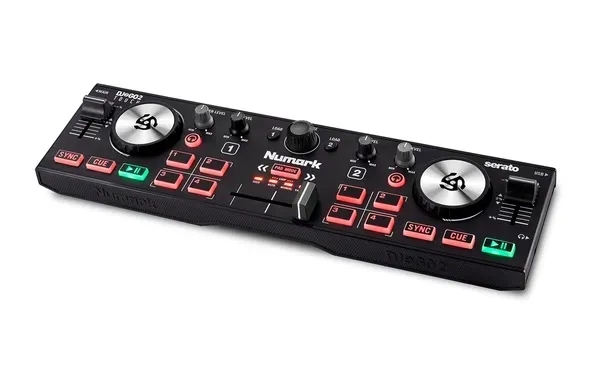
Вибір між автономною DJ-системою та контролером із ноутбуком впливає на весь робочий процес: де зберігається музика, як готуються плейлисти, що потрібно взяти на виступ і де шукати причину технічної проблеми. Великий екран або напис standalone самі по собі не пояснюють цих відмінностей. У цьому огляді розбираємо два сценарії на прикладах Numark Mixstream Pro+, Mixtrack Pro FX і DJ2GO2 Touch. Основна увага — підготовці бібліотеки, роботі з накопичувачами, перевірці виходів, репетиції без мережі та розумному резервуванню. Характеристики звірено з документацією Numark і Engine DJ; практичні сценарії наведено як рекомендації для власної перевірки, а не як результати нашого тестування. Мета — допомогти побудувати зрозумілу систему, у якій ви знаєте шлях музики від файлу до акустики й можете повторити його на іншому майданчику.

1. Де відбувається відтворення музики
У звичайній конфігурації з контролером музичні файли обробляє DJ-програма на комп’ютері. Контролер передає команди, а його аудіоінтерфейс, якщо він передбачений, забезпечує потрібні виходи. Ноутбук тут є робочою частиною системи: без нього не можна просто продовжити той самий процес відтворення. В автономному пристрої відповідні обчислення виконує вбудована система, а бібліотека відкривається на його екрані. Це змінює організацію робочого місця, але не скасовує підготовку музики. Запитайте себе, де вам зручніше шукати композиції, перевіряти мітки й редагувати плейлисти. Комусь потрібен великий екран і клавіатура, комусь — компактне місце без окремої підставки для ноутбука. Не варто порівнювати лише кількість корпусів на столі. Важливіша зрозумілість усієї послідовності: від вибору треку до його появи в навушниках і головному міксі. Саме цей маршрут потрібно перевірити перед остаточним вибором.
2. Автономність не дорівнює роботі від батареї
Слово «автономний» у DJ-категорії часто означає можливість відтворення без ноутбука. Воно не гарантує вбудований акумулятор, незалежність від розетки чи автоматичну роботу всіх онлайн-функцій без мережі. Mixstream Pro+ використовує зовнішнє живлення; не слід переносити на нього акумуляторні можливості іншої моделі Mixstream Pro Go. Подібність назв і корпусів робить таку помилку особливо легкою. Перед виїздом запишіть точне позначення свого пристрою та перевірте його блок живлення. Якщо плануєте роботу поза приміщенням, окремо визначте джерело електроенергії для системи й акустики. Навіть батарейний програвач не робить підключені активні колонки незалежними від живлення. У навчальній кімнаті ця різниця здається дрібницею, але на майданчику вона визначає можливість провести весь захід. Оцінюйте автономність за конкретною функцією: без комп’ютера, без інтернету чи без розетки — це три різні вимоги.
3. Починайте зі сценарію, а не з переліку функцій
Опишіть звичайний день роботи з музикою. Ви готуєте добірки вдома й виступаєте з уже перевіреним набором чи постійно шукаєте матеріал у великій бібліотеці? Чи потрібно швидко змінювати програму за запитами, працювати з мікрофоном, підключати зовнішній мікшер або перевозити обладнання громадським транспортом? Для домашніх занять важливі зручне розташування й швидкий запуск. Для мобільної роботи — передбачуване підключення, захист під час перевезення та резервні носії. Для підготовки великих колекцій клавіатура й екран ноутбука можуть залишатися корисними навіть після придбання автономної системи. Складіть короткий список обов’язкових дій і перевірте кожну на конкретній моделі. Рекламна кількість функцій не показує, скільки рухів потрібно для вашої щоденної операції. Хороший вибір скорочує непотрібні кроки та залишає достатній контроль над тими речами, які справді впливають на ваші виступи.
4. Mixstream Pro+ як приклад роботи без ноутбука
Numark Mixstream Pro+ поєднує вбудовану систему Engine DJ, сенсорний екран, два деки та фізичні органи керування мікшуванням. Для локальної музики передбачені два USB-порти для накопичувачів і слот SD, а основний сигнал можна передавати через XLR або RCA. У цьому сценарії носій стає підготовленою робочою бібліотекою, а не просто випадковою папкою з файлами. Практичний виграш полягає в можливості побудувати виступ навколо одного пристрою й заздалегідь перевіреного експорту. Водночас потрібно звикнути до навігації на його екрані та розуміти, як обирається джерело. Перед першим виступом завантажте кілька композицій із різних плейлистів, перевірте стартові мітки й знайдіть потрібний трек пошуком. Це покаже, чи підходить вам реальна швидкість роботи. Сам факт наявності екрана не замінює знайомства з інтерфейсом, особливо коли під час переходу рішення потрібно прийняти швидко.

5. Що залишається на боці ноутбука
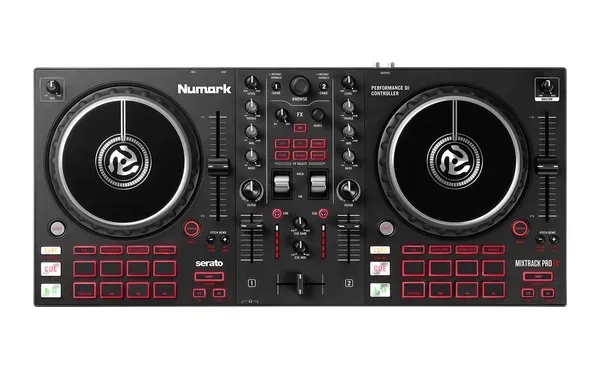
У зв’язці з Mixtrack Pro FX або DJ2GO2 Touch бібліотеку, аналіз і відтворення організовує сумісна програма на комп’ютері. Такий підхід зручний, якщо ви вже знаєте програму, використовуєте її систему плейлистів і хочете бачити багато інформації одночасно. Ноутбук також спрощує введення назв, роботу з тегами й підготовку добірок. Проте потрібно перевірити сумісність операційної системи, версії програми, драйверів і необхідної ліцензії. Не вважайте, що USB-підключення автоматично активує будь-який професійний режим. Виберіть стабільну конфігурацію, перевірте її на власних файлах і запишіть потрібні налаштування. Перед виступом важливо знати, який пристрій обрано для аудіо й куди направлені Master та навушники. Звичний комп’ютер може бути дуже зручним центром системи, якщо його роль визначена чітко й ви не сприймаєте його як необов’язковий додаток до контролера.
6. Гібридний режим потребує окремої перевірки
Деякі автономні системи також можуть працювати контролерами комп’ютерного програмного забезпечення. Numark описує для Mixstream Pro+ Computer Mode із підтримуваними DJ-програмами, однак доступність конкретних можливостей залежить від сумісної версії та ліцензії. Це корисна гнучкість, але не причина вважати два режими повністю однаковими. Відрізнятися можуть навігація, доступ до бібліотеки, поведінка екрана й налаштування аудіо. Якщо плануєте використовувати обидва способи, проведіть окрему репетицію для кожного й підготуйте відповідні кабелі. Не експериментуйте з перемиканням під час відповідальної частини виступу без розуміння наслідків для поточного відтворення. Спочатку визначте основний режим, а другий розглядайте як самостійний перевірений сценарій. Такий підхід допомагає отримати користь від універсальності, не перетворюючи її на додаткове джерело плутанини. Позначте, де саме зберігається музика й яка система відповідає за відтворення в кожному випадку.

7. Бібліотека складається з файлів і даних про них
Музичний файл містить звук, але зручна DJ-бібліотека також включає плейлисти, результати аналізу, мітки, петлі та інші дані підготовки. Копіювання лише аудіопапки не завжди переносить усю цю роботу. І навпаки, список назв без доступних файлів не дозволить відтворити музику. Тому розділяйте дві перевірки: чи присутній сам запис і чи збереглася його організація в цільовій системі. Корисно мати стабільне основне місце зберігання та зрозумілі назви версій. Не переміщуйте великі папки після підготовки без перевірки того, як програма знаходить файли. Для першого експорту використайте невелику тестову добірку з кількома мітками та петлею. Відкрийте її на пристрої й порівняйте результат. Цей простий тест покаже різницю між наявністю музики на накопичувачі та справді готовою бібліотекою, з якою можна впевнено працювати під час сету.
8. Для чого потрібен Engine DJ Desktop
Engine DJ Desktop призначений для підготовки й організації колекції на комп’ютері. У ньому можна працювати з плейлистами, аналізом та експортом для сумісного обладнання Engine DJ. Виробник також описує імпорт бібліотек інших популярних DJ-систем, але конкретну сумісність потрібно перевіряти для ваших версій і типу даних. Не припускайте, що кожна особлива функція іншої програми переноситься без змін. Почніть з невеликої частини колекції й перевірте назви, порядок плейлистів, стартові точки та петлі на реальному пристрої. Якщо щось не збігається, з’ясуйте причину до перенесення всієї бібліотеки. Комп’ютерна підготовка не суперечить автономному виступу: це різні етапи процесу. Ви можете зручно організувати матеріал удома, а на майданчику працювати лише з перевіреним носієм. Такий поділ особливо корисний, коли не хочеться редагувати великі списки на невеликому екрані безпосередньо перед початком заходу.
9. Організація плейлистів під реальну роботу
Список із тисячі композицій важко переглядати під час переходу, навіть якщо пристрій швидко шукає назви. Розділіть матеріал за зрозумілими робочими ознаками: початок вечора, спокійні фрагменти, активніша частина, короткі переходи, резервний матеріал. Жанр і BPM корисні, але не описують усю функцію треку. Дві композиції з однаковим темпом можуть мати зовсім різну щільність і настрій. У коментарях коротко позначайте важливі особливості, які ви справді використовуєте: довгий вступ, вокал одразу, різка пауза перед завершенням. Не створюйте надто складну систему позначень, яку важко згадати під час роботи. Перевірте, як назви відображаються на екрані цільового пристрою: довгий текст може бути менш зручним, ніж на ноутбуці. Хороший плейлист допомагає звузити вибір до кількох доречних варіантів, зберігаючи свободу змінити напрямок сету за ситуацією.
10. Аналіз і контроль стартових точок
Перед експортом перевірте темп, сітку долей і потрібні точки запуску. Автоматичний аналіз економить час, але помилка в першій долі або половинний BPM можуть вплинути на синхронізацію й петлі. Прослухайте початок, середину та завершення композиції, особливо якщо в ній є живі барабани або зміни темпу. Мітка має стояти в музично корисному місці, а не просто на першому звуковому піку. Наприклад, короткий затакт перед основним ритмом не завжди є зручним стартом для стандартного переходу. Збережіть кілька зрозумілих міток замість великої кількості випадкових. Після перенесення відкрийте ті самі місця на автономному пристрої й переконайтеся, що поведінка відповідає задуму. Якщо ви змінюєте розмітку вже на обладнанні, окремо розберіться, як ці зміни повертаються у вашу основну бібліотеку. Не припускайте автоматичного двостороннього обміну всіма даними без перевірки.

11. Файлова система накопичувача
Для Mixstream Pro+ виробник указує підтримку exFAT і FAT32, причому exFAT рекомендовано в документації. Однак підтримка одного пристрою не означає сумісність з усіма іншими DJ-програвачами. Якщо працюєте на різному обладнанні, перевіряйте вимоги кожної моделі окремо. Форматування змінює файлову систему та може стерти дані, тому спершу збережіть потрібні файли в іншому місці й переконайтеся, що вибрано правильний накопичувач. Не форматуйте носій навмання лише тому, що він не з’явився у списку джерел: причиною може бути інше підключення, незавершений експорт або несправність. Для першого тесту краще використати окремий носій із відомим вмістом. Після підготовки перевірте його на самому пристрої. Напис exFAT у властивостях комп’ютера підтверджує лише один параметр, але не доводить, що всі файли, плейлисти та мітки успішно перенесені й доступні для виступу.
12. Ємність, швидкість і механічна зручність
Велика заявлена ємність не є головним критерієм робочого DJ-накопичувача. Спочатку оцініть реальний обсяг вашої підготовленої музики й залиште запас для оновлень. Потім перевірте стабільність копіювання, час експорту та завантаження файлів у своїй системі. Маркетингова максимальна швидкість не завжди описує поведінку з великою кількістю невеликих файлів і базою бібліотеки. Зверніть увагу на корпус: довгий важкий накопичувач може сильніше виступати з панелі й заважати кабелям. Дуже маленький легко загубити, особливо під час швидкого збирання. Оберіть зрозуміле маркування, щоб відрізняти основний носій від резервного. Не заповнюйте весь доступний простір випадковим матеріалом «про всяк випадок». Краще мати перевірену добірку з логічною структурою й достатнім резервом, ніж величезну колекцію, яку ви не встигли прослухати та протестувати на цільовому обладнанні.
13. Експорт: перевіряємо завершений результат
У підготовленій бібліотеці виберіть потрібні плейлисти й виконайте експорт через передбачений програмою інструмент, зокрема Sync Manager у відповідному робочому процесі Engine DJ. Дочекайтеся завершення операції та перевірте повідомлення про помилки. Не висмикуйте носій відразу після того, як зникла одна смуга прогресу: переконайтеся, що всі заплановані дії завершені, і використайте безпечне від’єднання. Потім підключіть накопичувач до автономної системи та відкрийте кілька плейлистів. Завантажте композиції з початку, середини й кінця добірки, перевірте мітки та відтворення. Саме цей етап підтверджує готовність. Вікно успішного експорту на комп’ютері ще не показує, як матеріал відобразиться на іншому пристрої. Збережіть коротку нотатку про дату й склад перевіреного носія. Після наступного великого оновлення повторіть перевірку зміненої частини, щоб резервна копія не залишилася непомітно застарілою.
14. Чому звичайне копіювання не завжди достатнє
Багато пристроїв можуть читати музичні файли з папок, але це не означає, що такий спосіб дає той самий результат, що підготовлений експорт. Можуть відрізнятися доступність плейлистів, попередній аналіз, мітки й час підготовки треку до роботи. Якщо ваш пристрій підтримує аналіз під час завантаження, це корисна можливість, проте її не варто вперше перевіряти на невідомому файлі перед важливим переходом. Порівняйте обидва сценарії вдома: відкрийте звичайно скопійований файл, а потім ту саму композицію з підготовленої бібліотеки. Подивіться, які дані доступні й скільки кроків потрібно для запуску. Для короткої спонтанної сесії папки можуть бути зручними, а для структурованого виступу вигідніше заздалегідь підготувати організацію. Вибір залежить від задачі, але має бути свідомим. Не плутайте можливість відкрити один трек із готовністю швидко керувати всією колекцією під час сету.
15. USB для носія та USB для комп’ютера
На обладнанні можуть бути різні USB-роз’єми з різним призначенням. У Mixstream Pro+ порти для накопичувачів і підключення до комп’ютера не виконують одну й ту саму роль. Наявність USB на контролері Mixtrack Pro FX також не означає, що він самостійно прочитає флешку з музикою. Перед підключенням подивіться на підписи й схему в посібнику. Це особливо важливо, якщо ви переходите з одного типу системи на інший і звикли до певного розташування роз’ємів. Зберіть кабелі під конкретний сценарій, а не лише за зовнішньою схожістю штекерів. Для комп’ютерного режиму потрібен справний кабель передачі даних і сумісне програмне середовище; для автономного — підтримуваний носій з доступними файлами. Якщо пристрій не бачить бібліотеку, спочатку перевірте джерело й призначення порту. Така послідовність часто швидше приводить до відповіді, ніж випадкова зміна форматів або повторний експорт усієї колекції.

16. Стримінг і локальні файли вирішують різні задачі
Онлайн-каталог може бути зручним для пошуку музики, але його доступність залежить від сервісу, країни, тарифу, облікового запису, версії системи та мережі. Перелік логотипів на старому фото не підтверджує, що всі ці сервіси працюватимуть у вашій конфігурації в Україні. Перед придбанням перевірте потрібну інтеграцію за актуальними офіційними умовами. Не переносіть звичайну побутову підписку на DJ-функції без перевірки. Так само не припускайте, що будь-який потоковий трек можна записати в мікс або зберегти для офлайн-виступу: правила залежать від джерела. Для передбачуваного навчального й робочого сценарію корисно мати локальну добірку, яку ви перевірили без мережі. Стримінг тоді доповнює бібліотеку, а не стає єдиною умовою початку музики. У статті ми не обіцяємо конкретної доступності сервісів, оскільки вона потребує перевірки саме вашого акаунта й регіону.
17. Репетиція без інтернету
Якщо ви плануєте працювати з локальною музикою, перевірте цей сценарій окремо від онлайн-функцій. Підготуйте носій, запустіть систему без підключення до мережі й відкрийте потрібні плейлисти. Послухайте кілька переходів, перевірте пошук і доступ до збережених міток. Мета такої репетиції — переконатися, що музика справді локальна й не залежить від посилань на недоступне джерело. Для ноутбука зробіть аналогічний тест із файлами, які зберігаються на його робочому накопичувачі або перевіреному зовнішньому диску. Якщо частина колекції зникає без мережі, визначте її походження до виступу. Не варто робити висновок про весь сет після перевірки одного треку. Оберіть приклади з різних плейлистів і форматів, особливо нещодавно додані. Після успішного тесту зафіксуйте, який саме комплект файлів і обладнання був перевірений, щоб не підмінити його перед виїздом неперевіреною версією.
18. Виходи XLR і RCA в реальному підключенні
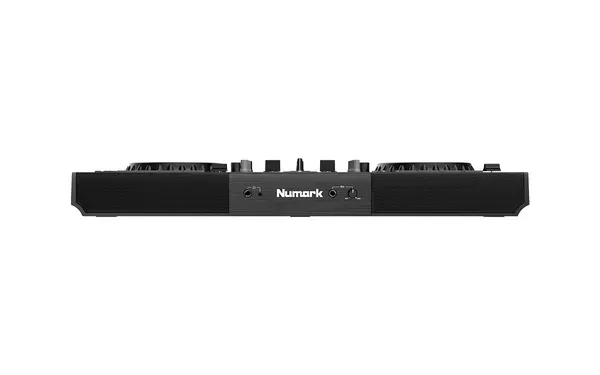
Mixstream Pro+ має балансні основні XLR-виходи та небалансну пару RCA. Mixtrack Pro FX використовує RCA для основного сигналу, а DJ2GO2 Touch — компактний вихід 3,5 мм. Ці відмінності впливають на вибір кабелів і спосіб підключення до акустики або мікшера майданчика. Перевірте тип входу приймального пристрою й потрібний рівень сигналу; однакова форма роз’єму не завжди означає однакове призначення. Не підключайте лінійний вихід до входу, розрахованого на зовсім інше джерело, лише тому, що перехідник фізично підходить. Заздалегідь з’ясуйте, хто керуватиме підсумковою гучністю: ви зі свого Master чи оператор на зовнішньому пульті. Під час першого підключення починайте зі зменшених рівнів і поступово перевіряйте лівий та правий канали. Добре підписані кабелі скорочують час збирання й допомагають уникнути випадкового переплутування основного сигналу з навушниковим.

19. Вбудовані динаміки та зовнішня акустика
Динаміки Mixstream Pro+ з окремим регулюванням зручні для домашньої підготовки, короткої перевірки й персонального прослуховування. Проте їх наявність не доводить, що пристрій забезпечить потрібне покриття залу або відкритого майданчика. Гучність, відстань до слухачів, фоновий шум і характер музики визначають вимоги до зовнішньої системи. Для заходу плануйте акустику окремо, а вбудовані динаміки оцінюйте відповідно до їхньої ролі. Перевірте, як їхній регулятор взаємодіє з основним виходом у вашому сценарії, щоб випадково не прийняти тихе локальне звучання за відсутність сигналу на майданчику. Під час навчання корисно порівнювати навушники й загальний мікс, але не слід одночасно створювати кілька гучних джерел поруч без потреби. Перед виступом з’ясуйте, звідки ви реально чутимете основний звук, і перевірте цей спосіб моніторингу разом із майбутнім розташуванням обладнання.
20. Навушники та мікрофон перевіряються окремо
У будь-якому форматі системи попереднє прослуховування має працювати незалежно від сигналу для аудиторії. Перевірте навушниковий вихід, вибір каналу та баланс Cue/Master, якщо такий регулятор доступний. Потім окремо перевірте мікрофонний сценарій, якщо він потрібен для оголошень. Наявність мікрофонного входу не означає автоматичного набору всіх ефектів, маршрутизації або функцій зовнішнього мікшера. Звірте інструкцію й послухайте результат на основному виході. Почніть із невеликого рівня, розташуйте мікрофон так, щоб не спрямовувати його на акустику, та перевірте зрозумілість мовлення поверх музики. Якщо ведучий працює з окремою системою, узгодьте розподіл керування заздалегідь. Не намагайтеся вперше розібратися з мікрофоном у момент, коли вже потрібно зробити оголошення. Коротка окрема перевірка кожного джерела допомагає знайти проблему швидше, ніж тест усіх підключень одночасно на високій гучності.
21. Живлення, запуск і завершення роботи
Використовуйте живлення, передбачене виробником для точної моделі, і перевірте надійність підключення кабелю. У посібнику Mixstream описано порядок увімкнення: джерела й система готуються до подачі звуку на підсилення та акустику; при завершенні спочатку вимикають підсилювальну частину. Дотримуйтеся також інструкцій іншого обладнання у вашому тракті. Не перекривайте вентиляційні отвори та не натягуйте кабелі через край столу. Для ноутбука врахуйте зарядний пристрій, доступність розетки й реальну тривалість роботи в обраному режимі. Перед вимкненням завершіть відтворення, закрийте потрібні операції з бібліотекою та коректно від’єднайте носії. Різке зникнення живлення не повинно бути звичайним способом завершення сесії. Зберіть один перевірений комплект кабелів і позначте блок живлення, щоб схожий адаптер від іншого пристрою не потрапив у сумку випадково. Це проста організаційна дія, яка зменшує кількість непередбачених проблем під час виїзду.

22. Резервування бібліотеки та комплекту
Резервна копія корисна лише тоді, коли ви знаєте, що вона містить і чи працює. Другий носій із давньою добіркою не замінює актуальний резерв підготовленого сету. Після важливого оновлення експорту перевірте обидва накопичувачі й позначте їхню версію. Зберігайте основні аудіофайли та дані бібліотеки так, щоб випадкова проблема одного носія не знищила всю підготовку. Для ноутбучної системи також важливі доступні локальні файли та зрозумілий спосіб відновлення робочої конфігурації. Запасний кабель потрібного типу може бути практичнішим за зайвий неперевірений аксесуар. Не називайте другий режим пристрою резервом, доки не перевірили його з реальною музикою й потрібними підключеннями. Хороший резервний план короткий: що перестало працювати, на що ви переходите й скільки кроків для цього потрібно. Його варто відпрацювати вдома, а не вигадувати в момент збою.
23. Оновлення програм і системи
Нові версії можуть додавати функції та виправлення, але перед важливим виступом потрібна перевірена конфігурація. Прочитайте офіційні примітки до оновлення саме вашого пристрою й програмного забезпечення, збережіть потрібні дані та залиште час на репетицію. Не робіть велике оновлення безпосередньо перед виїздом лише тому, що з’явилося повідомлення. Після зміни версії перевірте відкриття бібліотеки, відтворення, мітки, аудіовиходи й потрібний режим роботи. Для системи з ноутбуком врахуйте взаємодію операційної системи, драйвера та DJ-програми. Для автономного пристрою звірте інструкцію оновлення й не переривайте живлення під час процедури. Універсальної правильної версії для всіх користувачів немає: важливі сумісність і перевірений сценарій. Записуйте, на якій конфігурації відбувся успішний тест, щоб при появі нової проблеми мати конкретну точку порівняння, а не покладатися лише на пам’ять.
24. Якщо пристрій не бачить музику
Починайте з найпростішого: правильне джерело на екрані, відповідний порт, надійне підключення й наявність файлів на носії. Потім перевірте підтримуваний формат і завершення експорту. Якщо плейлист видно, але окремий трек не завантажується, порівняйте його з іншим перевіреним файлом із тієї самої добірки. Це допомагає відокремити проблему одного запису від проблеми всього накопичувача. Якщо звук не виходить назовні, але відтворення рухається, перевірте канальні рівні, кросфейдер, Master і підключення акустики. Не починайте діагностику з видалення бібліотеки або форматування: такі дії можуть забрати важливі дані й не усунути причину. Змінюйте один параметр за раз і записуйте результат. У ноутбучному режимі додатково перевірте вибраний аудіопристрій та доступність файлу за його фактичним місцем зберігання. Послідовна перевірка тракту швидше дає відповідь, ніж одночасна заміна всіх налаштувань.
25. Як прийняти рішення після репетиції
Порівнюйте два формати через однакове практичне завдання: знайти композицію, підготувати її в навушниках, виконати перехід, змінити плейлист і завершити роботу. Оцініть, де ви менше відволікаєтеся на пошук функцій і краще розумієте стан системи. Mixstream Pro+ доречний як приклад підготовленого автономного процесу; Mixtrack Pro FX показує зручність повнішої апаратної панелі з ноутбуком; DJ2GO2 Touch — переваги й компроміси компактного керування. До бюджету додайте потрібні кабелі, носії, захист для перевезення, навушники та програмні витрати, які стосуються саме вашого сценарію. Не обирайте за одним словом у назві. Після тесту сформулюйте конкретно, що ви виграєте й які додаткові дії приймаєте. Найкращою для вас буде система, яку легко підготувати, перевірити та повторно зібрати, зберігаючи увагу на музиці. Перед першим виїздом виконайте повну репетицію з тим самим комплектом, який реально поїде на майданчик.