USB-інтерфейс як центр настільного запису
USB-аудіоінтерфейс обирають під конкретне робоче місце: комп'ютер, програму, джерела та моніторинг. Для гітарної практики може бути достатньо інструментального входу й навушників, а для запису голосу потрібен відповідний мікрофонний тракт. Якщо планується трансляція, додаються вимоги до повернення комп'ютерного звуку. Складіть схему, у якій видно, що входить до пристрою, що записується та що чує виконавець. Це зменшує ризик вибору за непотрібними характеристиками.
Не плутайте зовнішній аудіоінтерфейс із простим перехідником USB на навушники. Пристрої відрізняються вхідними каскадами, підтримуваними рівнями, маршрутизацією та керуванням. Потрібний результат визначає набір функцій. Для регулярної роботи зручно, коли найчастіші налаштування доступні на корпусі й не потребують щоразу відкривати службову програму. Водночас програмний мікшер може бути корисним, якщо потрібні складніші маршрути.
Роз'єм USB, передача даних і живлення
Форма USB-C не визначає автоматично версію протоколу, доступну потужність або сумісність із будь-яким кабелем. Перевіряють вимоги інтерфейсу та порт комп'ютера. Кабель має підтримувати передачу даних і надійно входити в роз'єми. Світлодіод живлення ще не доводить встановлення аудіоз'єднання: пристрій може отримувати енергію без належного обміну даними. Після підключення перевіряють його наявність у потрібній програмі та фактичне відтворення й запис.
Для початкової перевірки використовуйте рекомендований кабель і просту схему без зайвих проміжних пристроїв. Якщо потрібен концентратор, перевірте його сумісність і живлення в реальній конфігурації. Не припускайте, що будь-який хаб із зовнішнім адаптером розв'яже всі проблеми. На столі залиште достатній запас кабелю без натягу, а довжину й можливість подовження звіряйте з інструкцією. Кілька послідовних перехідників ускладнюють пошук нестабільного контакту.
Живлення від USB зручне в дорозі, але споживання всього комплекту повинне відповідати джерелу. Фантомне живлення мікрофона, навушники та підключення до планшета можуть змінювати вимоги конкретної схеми. Якщо виробник передбачив окремий вхід живлення, використовуйте його за призначенням, не підбираючи адаптер лише за формою штекера.
Драйвер і робота з програмою запису
Сумісність перевіряють для точної версії Windows, macOS або іншої підтримуваної системи. Драйвер і службову програму беруть із офіційного джерела для вашої моделі. Після встановлення інтерфейс вибирають як пристрій входу й виходу в програмі запису. Системний звук і DAW можуть мати окремі налаштування, тому наявність музики в браузері не підтверджує готовності запису мікрофона в сесії.
Узгодьте частоту дискретизації та доступні канали. Назвіть входи за джерелами, щоб не плутати голос, інструмент і повернення комп'ютера. Для тесту створіть одну просту доріжку, виберіть потрібний вхід, перевірте індикатор і запишіть короткий фрагмент. Лише після цього додавайте ефекти й складну маршрутизацію. Така послідовність дозволяє швидко зрозуміти, на якому етапі виникла проблема.
Перед оновленням робочого комп'ютера перевіряють підтримку нового середовища виробником. Збережені пресети й проєкти не завжди включають налаштування драйвера. Зафіксуйте працездатну конфігурацію, особливо якщо інтерфейс використовується для регулярних уроків або прямих ефірів. Надійний повторний запуск важливіший за випадково знайдений режим, який працює лише один раз.
Канали USB, прямий звук і плагіни
Потрібно розрізняти локальні входи та канали, доступні комп'ютеру. Мікшерний пристрій може передавати готову суму, а багатоканальний інтерфейс — окремі сигнали. Уточніть, чи голос і гітара потраплять на незалежні доріжки. Для стереоклавіш потрібні два одночасні канали відповідного типу. Кілька гнізд, що перемикаються між собою, не замінять їх. Вимогу до запису формулюють за джерелами, а не за кількістю штекерів.
Прямий моніторинг допомагає чути вхід без звичайного комп'ютерного шляху, проте не обов'язково включає програмні ефекти. Гітаристу, який слухає модель підсилювача, потрібен налаштований програмний моніторинг. Якщо одночасно чути сухий і оброблений сигнал без такого задуму, перевірте обидва маршрути. Зміна балансу моніторингу не повинна випадково змінювати рівень запису; призначення ручок звіряють із документацією.
Буфер підбирають під реальний проєкт. Для гри важлива комфортна затримка, для стабільності — достатній ресурс комп'ютера. Потріскування при надто малому буфері не означає автоматично несправний інтерфейс. Перевірте навантаження, драйвер і плагіни, змінюючи параметри поступово. Для зведення можна використовувати іншу конфігурацію, ніж для живого запису.
Loopback, трансляція та зовнішній тракт
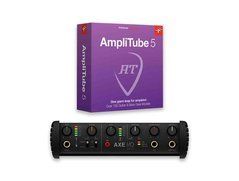
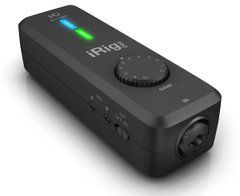
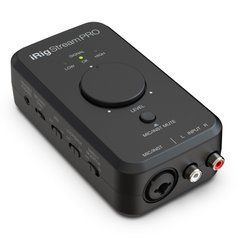
Функції повернення звуку залежать від моделі. У iRig HD X є спеціальний режим Loopback+, але його наявність не слід приписувати будь-якому попередньому інтерфейсу зі схожою назвою. Увімкнення такого режиму може змінювати доступні програмі канали. Перед ефіром перевірте, який саме сигнал надходить у застосунок: чистий інструмент, оброблений звук або загальний мікс. Назви режиму недостатньо без тестового запису.
Для дистанційних занять і трансляцій перевіряють повернення співрозмовнику, щоб він не чув себе із затримкою. Вимкніть дублюючі джерела й уникайте петлі між виходом програми та її входом. Якщо потрібен зовнішній гітарний підсилювач, монітори або додатковий записувач, визначте відповідні виходи та рівні. Спеціальний Amp Out і звичайний лінійний вихід можуть мати різне призначення.
Окремо перевіряють навушники: чи чути потрібні джерела, чи достатньо регулювання і чи зберігається звук після перемикання застосунку. Для кількох слухачів може знадобитися додатковий підсилювач навушників. Не перетворюйте простий розгалужувач на очікувану систему незалежних міксів — це різні функціональні задачі.
Контрольний тест перед регулярною роботою
Комп'ютер бачить пристрій, але запису немає? Перевірте вхід доріжки, режим каналу, кабель і рівень джерела. Індикатор підключення підтверджує лише частину ланцюжка. Прослухайте записаний файл, а не тільки прямий моніторинг.
Чи допоможе інший USB-порт? Це корисна частина послідовної діагностики, особливо з перевіреним кабелем. Порівнюйте одну зміну за раз і зберігайте результати, щоб не втратити причину поліпшення.
Що включити до приймання? Запис усіх потрібних джерел, відтворення обох каналів, навушники, вихід на монітори, потрібний loopback і повторний запуск комп'ютера. Перевірте найгучніший фрагмент без кліпінгу та комфортне виконання з ефектами. Збережіть налаштування й короткий тестовий файл як орієнтир для подальшої роботи.
SoundsGood постачає звукове обладнання для навчальних закладів, студій, концертних і конференц-залів, державних та приватних організацій. За технічним завданням можна узгодити склад системи, специфікацію, комерційну пропозицію, документи та строки постачання.